FamilyCalm-App-Symbol

FAMILYCALM · iPHONE & iPAD

Weniger Bildschirmzeit.
Mehr Zeit miteinander.

FamilyCalm hilft dir, klare Regeln für den digitalen Familienalltag zu schaffen. Bildschirmzeit, App-Pausen und Familiengeräte an einem Ort.

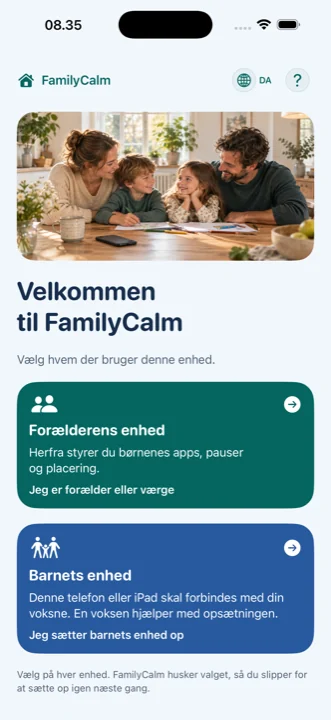
Dänischer FamilyCalm-Willkommensbildschirm mit geführter Auswahl zwischen Eltern- und Kindergerät
Ein Blick in FamilyCalm

MEHR RAUM FÜR DAS WESENTLICHE

Ein klarer Plan.
Ein ruhigerer Alltag.

01 / BILDSCHIRMZEIT

Pausen, die in
euren Alltag passen.

Wähle Apps, Tage und Zeiten. Prüfe den Plan, bevor du ihn an das Gerät deines Kindes sendest. Während einer aktiven Pause kann dein Kind um mehr Zeit bitten.

02 / FAMILIENGERÄTE

Alles an einem Ort
für die ganze Familie.

Verbinde die iPhones und iPads deiner Kinder über eine private QR-Einladung. Sieh gespeicherte Pläne, die nächste Pause und den verfügbaren Akkustand mit Messzeitpunkt.

03 / KONTAKT & REGELN

In Verbindung bleiben.
Klare Regeln schaffen.

Sende Nachrichten, wähle unterstützte Browserregeln und nutze die freiwillige Standortfreigabe mit Erlaubnis. Gerätebestätigungen machen den Status deutlich.

FAMILYCALM IN DER ANWENDUNG

Gut starten.
Schritt für Schritt.

Eine lautlose Videoanleitung auf Dänisch. Sie zeigt die Einrichtung, die Geräteverbindung und die erste Pause.

2:04 Min. · Ohne Ton · Dänischer Text · Aktualisiert am 28. Oktober 2026. Illustrierte App-Ansichten mit Beispieldaten.

Abspielen, pausieren und bei Bedarf den Vollbildmodus nutzen.

Anleitung lesen und Kapitel finden
  1. Bereite beide Geräte mit FamilyCalm und Internetzugang vor. Eine erwachsene Person begleitet die gesamte Einrichtung.
  2. Auf dem Elterntelefon: Elterngerät auswählen, einen Elterncode erstellen und die E-Mail zur Wiederherstellung bestätigen.
  3. Auf dem Kindergerät: den Elterncode erstellen und den Bildschirmzeit-Zugriff im Apple-Dialog erlauben. Der Standort ist optional.
  4. Apps auf dem Kindergerät auswählen. Apps ohne Namen vor dem Fortfahren benennen und speichern.
  5. Gleicher Apple Account: auf beiden Geräten dasselbe Konto auswählen und die App auf dem Kindergerät geöffnet lassen. Das Kind über iCloud im Einrichtungsassistenten des Elterntelefons hinzufügen.
  6. Verschiedene Apple Accounts: auf dem Kindergerät die Apple-Account-E-Mail des Elternteils eingeben, die private QR-Einladung erstellen und auf den Code warten. Anschließend im Einrichtungsassistenten des Elterntelefons scannen.
  7. Die Bestätigung auf beiden Geräten abwarten. Auf dem Kindergerät die E-Mail zur Wiederherstellung bestätigen, die Checkliste durchgehen und Mein Tag öffnen.
  8. Auf dem Elterntelefon: die Kinderseite öffnen und Kindergerät, Apps, Tage und Uhrzeiten auswählen. Den Plan vor dem Senden prüfen.
  9. Gesendet bedeutet nicht ausgeführt. Die Empfangsbestätigung des Kindergeräts abwarten und dort die Pause prüfen. Die Übersicht zeigt den zuletzt bestätigten Status.
  10. Geräte und Pausen auf dem Elterntelefon finden. Für Hilfe das Fragezeichen in der App verwenden oder Bericode kontaktieren.
FamilyCalm-Illustration einer Familie gemeinsam am Tisch

FÜR DIE FAMILIE ENTWICKELT

Mehr Raum für
das, was euch verbindet.

Bildschirme gehören zum Alltag. FamilyCalm bietet Werkzeuge, um Pausen zu planen und Familienabsprachen übersichtlicher zu gestalten.

Die Einrichtung erfolgt gemeinsam mit einer erwachsenen Person. Der Elternzugang ist durch einen Code geschützt; Apples Bildschirmzeit-Zugriff wird auf dem Gerät genehmigt.

FRAGEN ZU FAMILYCALM?

Der nächste
Schritt.

Finde Antworten auf der Supportseite oder kontaktiere Bericode.